Import parcele APIA / ANCPI din Stereo 70 și fișiere

Pe Import lipești X/Y din extrasul Stereo 70 sau încarci GeoJSON, KML, Shapefile și TASKDATA.XML — apoi completezi identificatorii APIA.

Ghid pas cu pas: Parcele: inventarul câmpurilor cu ID APIA, cultură și stare

Cum import parcelele (Stereo 70, KML, Shapefile)?

În SmartFarmerTech imporți parcelele din GeoJSON, KML, Shapefile, TASKDATA.XML (ISOXML) sau din coordonate Stereo 70. După import legi tu blocul și parcela APIA. Nu e sincronizare live cu AGI Online sau cu LPIS. Aduci fișierul sau conturul la tine, pe pagina Import. Nu convertim orice format de terminal. Pe parcelele tale ceri demonstrația din Contact.

Pentru cine

Ferme cu extras ANCPI / carte funciară, Shapefile sau KML și, pe terminale mixte, TASKDATA.XML (ISOXML).

Ce rezolvă

Conturul din extras sau din fișier și identificatorii APIA (bloc și parcelă) stau pe același flux de Import, pe textul de pe ecran.

În aplicație

De la extras Stereo 70 și fișier la ID-uri APIA

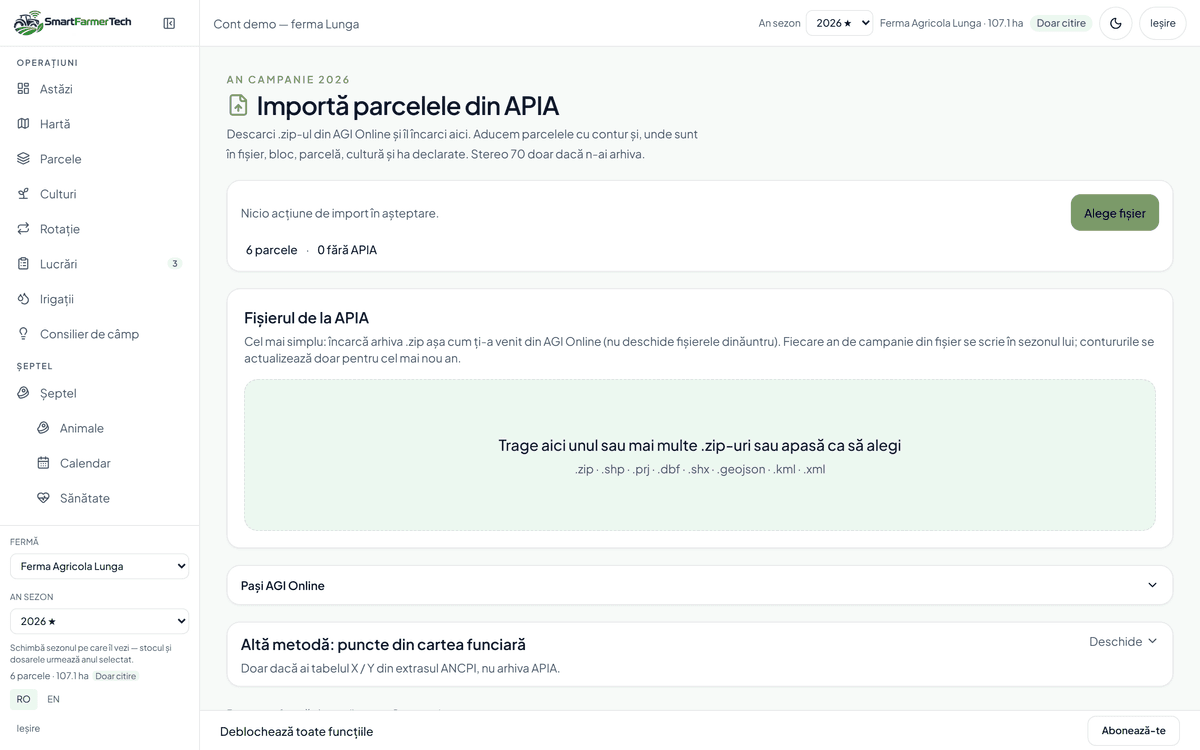
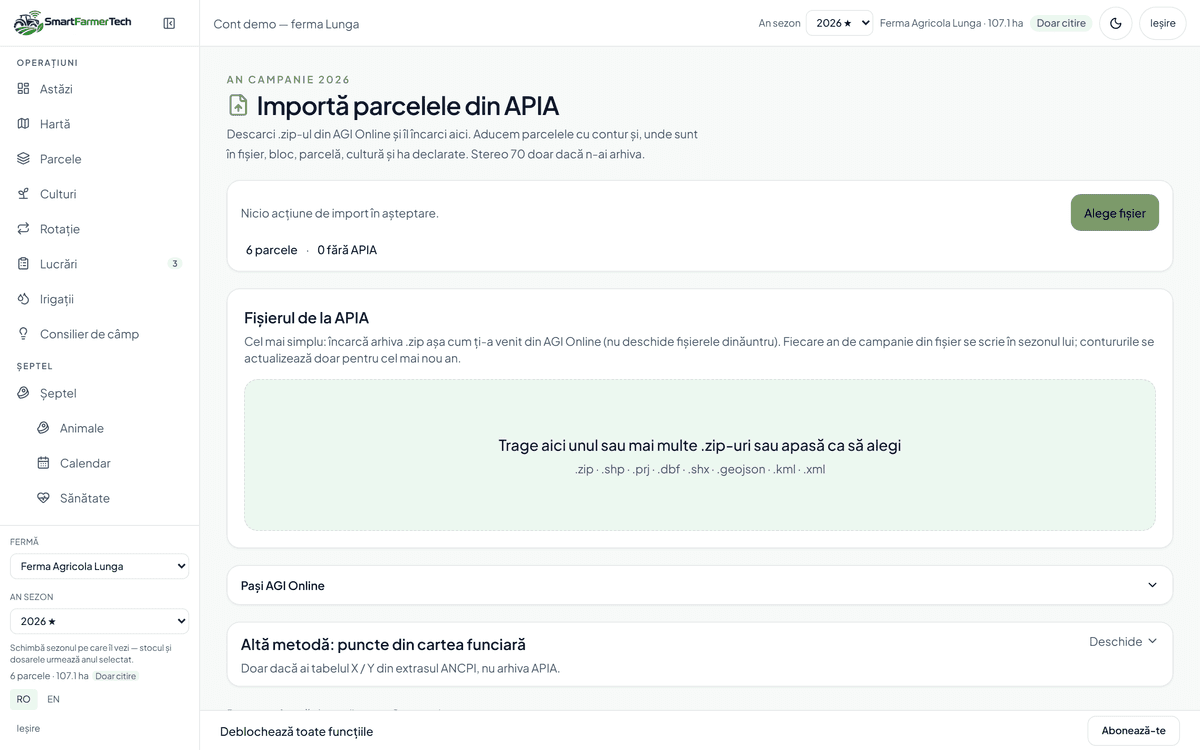
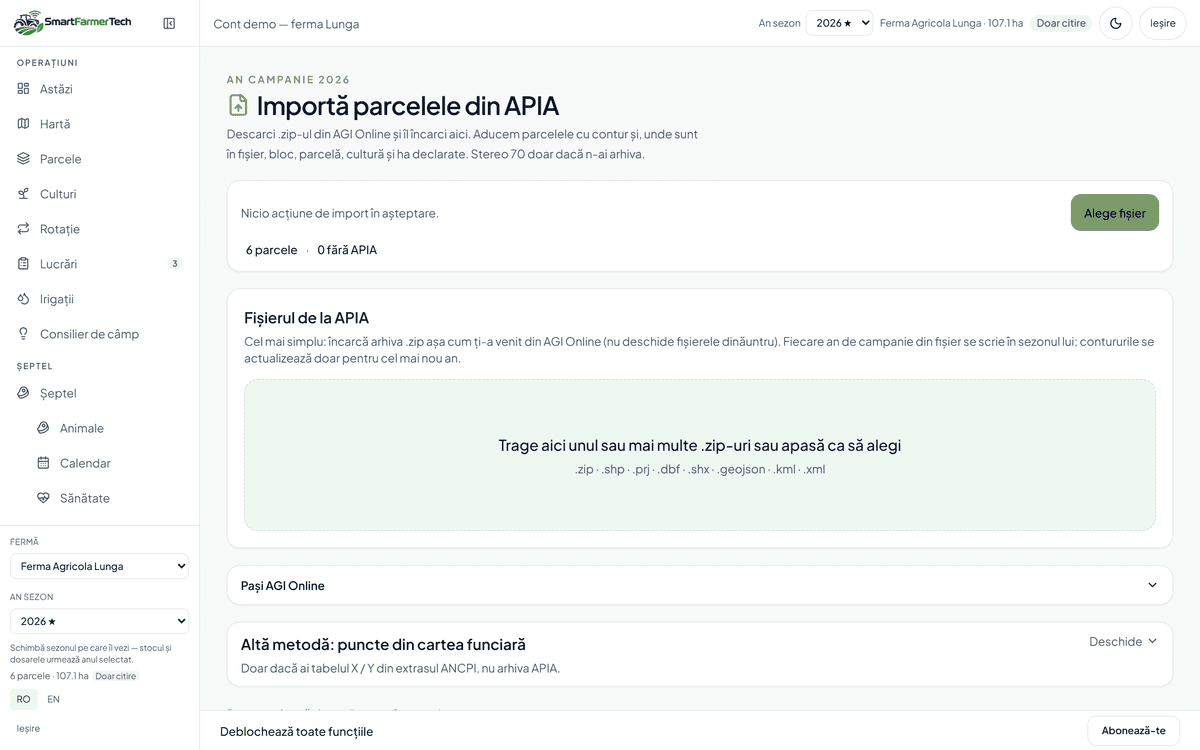
Importul de parcele din SmartFarmerTech aduce conturul din extrasul Stereo 70 (ANCPI) sau din fișier (GeoJSON, KML). Capturile de mai jos sunt din aplicație: antetul paginii Import, formularul Contur Stereo 70 și zona de încărcare a fișierelor.

Pe Stereo 70 completezi X și Y din extras; Nr se numerotează singur. Zona de încărcare listează .geojson · .kml · .shp · .xml. Blocul și parcela APIA le completezi apoi pe parcelă sau în Dosar APIA.

01

Pagina Import

Pagina se deschide cu titlul Import parcele APIA / ANCPI.

Sub antet începe secțiunea Contur Stereo 70 (ANCPI): completezi doar X și Y din extrasul de carte funciară; Nr se completează singur.

Vezi câmpul Nume parcelă, tabelul NR / X / Y și butonul + Adaugă punct.

Pagina Import parcele APIA / ANCPI cu subtitrare Stereo 70 și fișiere, plus începutul formularului Contur Stereo 70

02

Contur Stereo 70 (ANCPI)

Cardul Contur Stereo 70 (ANCPI) ține numele parcelei și tabelul de puncte. Textul de pe ecran spune că Nr e deja scris și că lipești sau tastezi coordonatele X / Y.

Ordine axe arată ANCPI — X nord, Y est (standard cadastru RO). Butonul Creează parcelă rămâne pe card.

Formular Contur Stereo 70 cu tabel Nr/X/Y, ordine axe ANCPI și buton Creează parcelă

03

GeoJSON, KML

Secțiunea spune să încarci .geojson / .kml pentru parcele.

Butonul Alege fișier listează extensiile .geojson · .kml · .shp · .xml. Detaliul pe hartă: harta de parcele.

Secțiunea de încărcare fișiere cu dropzone Alege fișier pentru geojson, kml, shp și xml

Același contur. Stereo 70 și fișier

Pe Import vezi antetul, formularul de contur din extras și zona de încărcare a fișierelor.

Completezi X/Y sau încarci un fișier GeoJSON ori KML; parcela apare apoi în Parcele și pe hartă.

Când vrei același flux pe parcelele tale, soliciți o demonstrație.

Întrebări frecvente

Ce formate pot importa pe pagina Import?+

Coordonate Stereo 70 (ANCPI) din extrasul de carte funciară, plus fișiere GeoJSON, KML și Shapefile pentru parcele. Pentru lucrări planificate poți încărca TASKDATA.XML (ISOXML). Pe capturile din acest pachet apar formularul Stereo 70 și dropzone-ul cu .geojson · .kml · .shp · .xml.

Ce este ISOXML / TASKDATA?+

Fișierul TASKDATA.XML de pe multe terminale agricole. Pe Import îl încarci pentru lucrări planificate, pe același ecran cu importul de contururi.

Pot lega blocul și parcela APIA după import?+

Da. Subtitrarea paginii și secțiunea de fișiere spun că după import completezi identificatorii APIA (bloc și parcelă) pe fluxul din Import. Panoul dedicat după creare nu e pe crop-urile din acest pachet — rămâne pe fluxul din aplicație.

Importul înlocuiește sincronizarea live cu portalul unui producător de utilaje?+

Pagina Import aduce conturul din extras sau din fișier și TASKDATA.XML pentru lucrări planificate. Fluxul din acest pachet este pe fișiere și pe coordonate Stereo 70 — nu pe o sincronizare live cu un portal OEM ca produs de bază.

Convertiți orice format de terminal?+

Pe ecranul din capturi sunt listate Stereo 70, GeoJSON, KML, Shapefile și TASKDATA.XML (ISOXML). Formatele din această listă sunt cele pe care le arată Import; alte extensii nu apar pe aceste cadre.

Importul din shapefile înlocuiește sincronizarea live cu LPIS APIA?+

Nu. Importul e aducerea contururilor tale în fermă; nu e sincronizare live cu LPIS APIA. ID-urile APIA le legi după import. Formatele acceptate (inclusiv Shapefile) sunt pe pagina de import.

Cum export parcelele din AGI Online ca să le import în alt program?+

Parcelele din AGI Online le aduci tu ca fișier. SmartFarmerTech nu le scoate din AGI. Pe Import încarci GeoJSON, KML, Shapefile, TASKDATA.XML sau puncte Stereo 70 din extrasul ANCPI. După import completezi blocul și parcela APIA. Nu e sincronizare live cu AGI Online sau cu LPIS. Nu convertim orice format de terminal. Pe parcelele tale ceri demonstrația din Contact.

Nu găsești răspunsul? Scrie-ne pentru o demonstrație.

Vezi SmartFarmerTech pe ferma ta

Creezi un cont și deschizi ferma demo, sau îți arătăm registrul de câmp, tratamentele și harta pe datele tale.