
Lecția 25 · Fila Import · 6 min
Ghid: cum imporți parcelele din fișier, pas cu pas
Import parcele: Stereo 70, KML, Shapefile, ISOXML.
/app/import
Ghid pe ecrane
Fila Import din SmartFarmerTech este locul unde aduci conturul pe fermă din fișier sau Stereo 70; apoi completezi blocul și parcela APIA pe fișa parcelei. Nu e sincronizare live cu ANCPI. Aplicația ține evidența de lucru.
01
Antet — Integrare date
Sus: Import parcele APIA / ANCPI — subtitrarea spune Stereo 70, GeoJSON, KML sau Shapefile, apoi identificatorii APIA.
Deschizi /app/import din meniul Altele — aceeași filă după login.

02
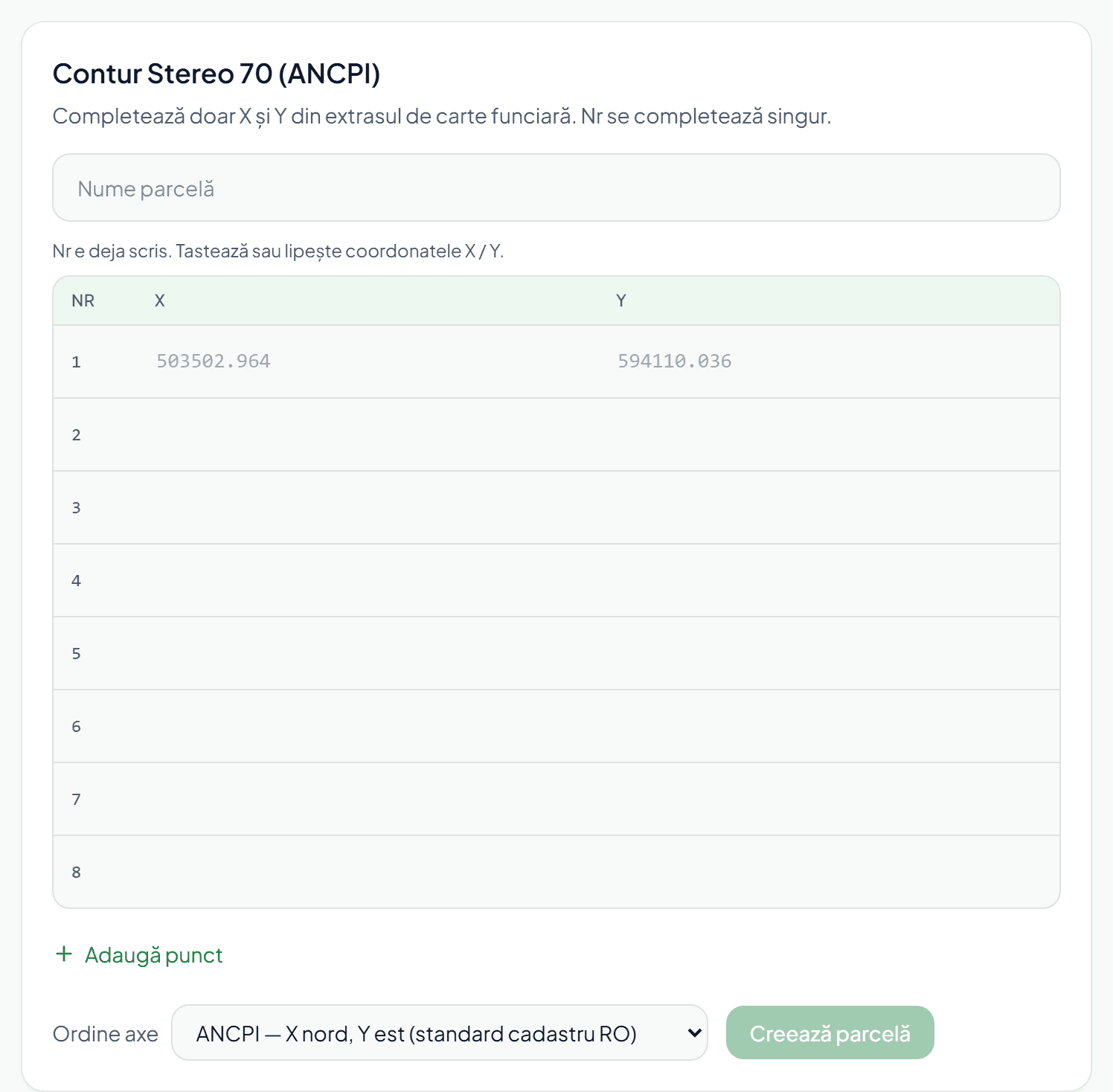
Contur Stereo 70 (ANCPI)
Numele parcelei, tabelul Nr / X / Y (Nr se completează singur) și ordine axe: ANCPI (X nord, Y est) sau GIS.
Creează parcelă transformă punctele în poligon WGS84 pe hartă — apoi cere blocul și parcela APIA.
03
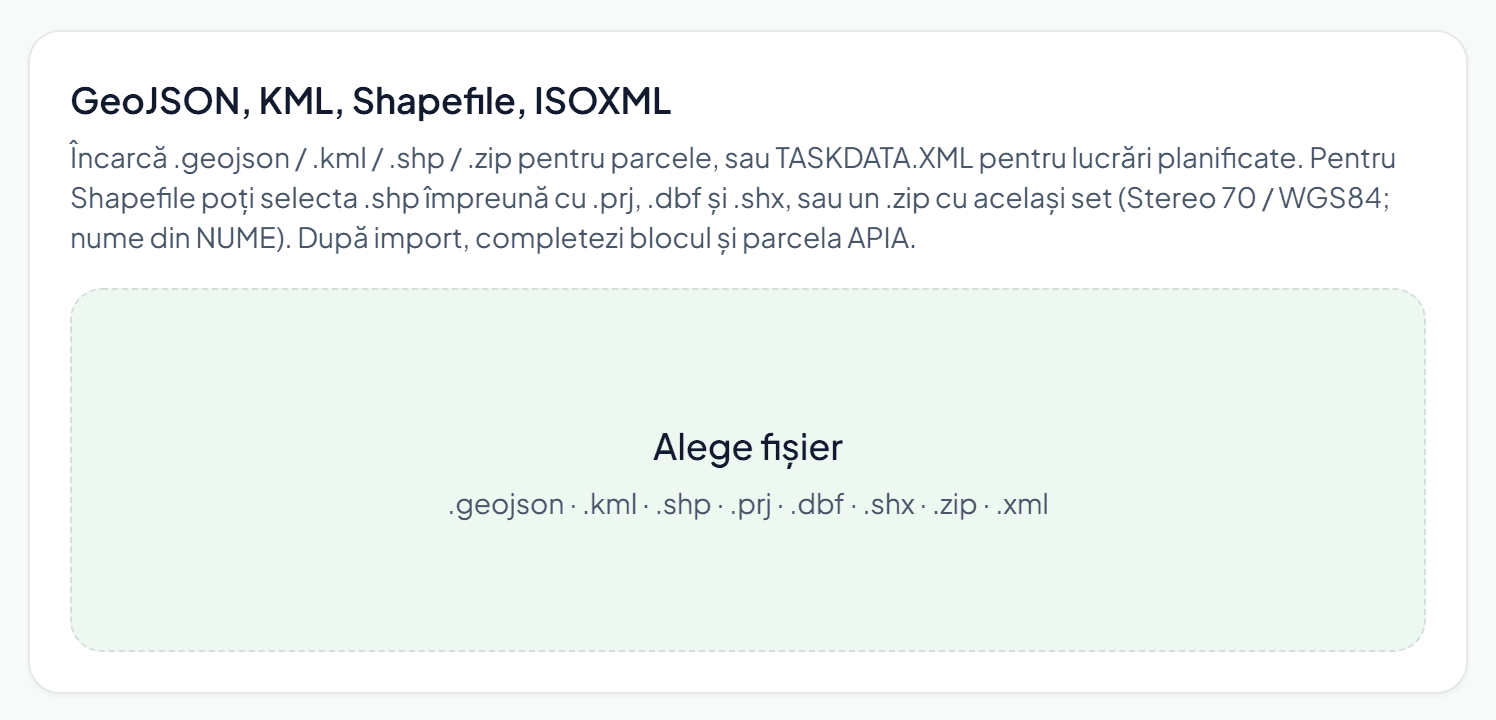
GeoJSON, KML, Shapefile, ISOXML
Dropzone Alege fișier: .geojson, .kml, .shp (+ .prj / .dbf / .shx sau .zip), sau TASKDATA.XML pentru lucrări planificate.
Shapefile poate fi Stereo 70 → WGS84; numele vine din .dbf (NUME) când există. ISOXML poate aduce și potriviri planificat vs realizat.
04
Resetare fermă demo
Jos pe pagină: Resetare fermă demo (Lunga, Covasna) — dublă confirmare, apoi restabilește datele demo.
Folosește-o dacă ai experimentat importuri pe contul de test și vrei starea inițială.
Cum import parcele din Stereo 70 sau ISOXML?
Imporți parcele din puncte Stereo 70 din extrasul ANCPI sau din fișier GeoJSON, KML, Shapefile sau ISOXML TASKDATA. După creare completezi blocul și parcela APIA pe fișa parcelei. Nu e sincronizare live cu ANCPI. Aplicația ține evidența de lucru. Pe Stereo 70 pui numele, tabelul de puncte și ordinea de axe ANCPI sau GIS.
Greșeli frecvente
- Încarci .shp fără .prj — CRS-ul e greșit și conturul cade pe altă zonă a hărții.
- Lași blocul și parcela APIA goale după import — Dosar APIA rămâne incomplet.
- Alegi ordine axe GIS pe un extras ANCPI — poligonul iese oglindit sau deplasat.
Primul pas pe ferma demo
- Deschide Import și citește antetul + cele două carduri.
- Pe Stereo 70 vezi tabelul și ordine axe ANCPI — fără să salvezi dacă nu vrei.
- Pe dropzone verifică lista de extensii (.geojson · .kml · .shp · .xml).
Următoarea lecție
Următoarea filă din meniu este Setări — numele fermei, preferințe și datele de bază ale exploatației.